Notebook je dnes takpovediac všestranný – od práce, cez prehrávanie filmov až po hranie hier. Jeho displej je však určený na prácu zblízka. Televízor oproti tomu ponúka veľkú uhlopriečku, lepší zvuk, obzvlášť v kombinácii so soundbarom, a najmä pohodlie.
Môžete si ľahnúť na gauč a užívať si film v objatí mäkkých vankúšov. No čo keď práve nebeží film, ktorý by vás zaujímal a navyše musíte pretrpieť množstvo otravných reklám? Zapnite si ho na notebooku a prepojte s televíziou.
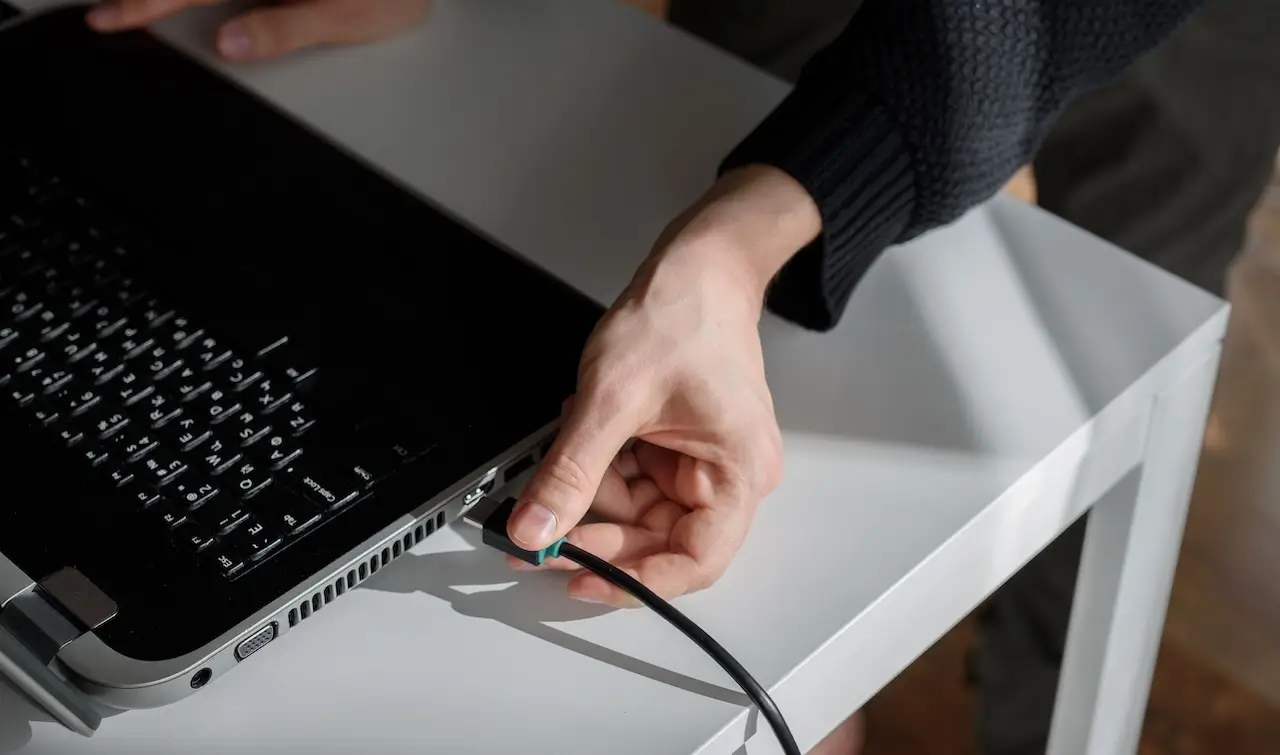
Prepojenie pomocou HDMI kábla
Väčšina notebookov a televízorov vyrobených za posledných desať rokov má HDMI port. Jeho výhodou je, že cez jeden HDMI kábel prenáša obraz aj zvuk – v minulosti bolo bežné sledovať filmy cez DVD prehrávač, ktorý sa k televízoru pripájal pomocou AV kábla. Obraz a zvuk sa pritom prenášali samostatnými farebne označenými konektormi, najčastejšie žltým pre obraz a červeným s bielym pre zvuk.
Ak máte možnosť pripojiť zariadenia káblom, je to najspoľahlivejšia voľba – stabilný obraz, ktorý neseká, prakticky bez oneskorenia zvuku a pripojenie navyše nie je závislé od toho, či sú obe zariadenia v rovnakej Wi-Fi sieti.
Pripojenie je veľmi jednoduché:
- Jeden koniec HDMI kábla pripojte k notebooku a druhý do voľného HDMI vstupu na televízore. Zapamätajte si, ktorý HDMI vstup ste použili, napríklad HDMI 2. Budete ho potrebovať pri výbere zdroja signálu na televízore.
- Pomocou diaľkového ovládača prepnite televízor na príslušný HDMI vstup.
- Ak sa obraz nezobrazí automaticky, na notebooku s Windows stlačte klávesovú skratku Windows + P. Následne si vyberte, či chcete obraz duplikovať, teda zobrazovať rovnaký obsah na notebooku aj televízore, rozšíriť pracovnú plochu o televízor alebo zobrazovať obraz iba na televízore.
Nie všetky HDMI káble sú rovnaké. Ak plánujete sledovať obsah v 4K rozlíšení pri vyššej obnovovacej frekvencii, siahnite po variante s označením „Premium High Speed“ alebo „Ultra High Speed“. Bežný lacnejší kábel môže na základné použitie postačovať, no pri 4K obraze a vyššej frekvencii už nemusí preniesť obraz v plnej kvalite.
Čo ak notebook nemá port HDMI
Moderné tenké notebooky často nahrádzajú plnohodnotný port HDMI portom USB-C. V tom prípade stačí použiť adaptér alebo kábel USB-C na HDMI, ktorý bez problémov prenesie obraz aj vo vysokom rozlíšení.
Bezdrôtové možnosti
Ak máte inteligentný televízor a novší model notebooku, je to ešte pohodlnejšie.
Miracast pre používateľov Windows
Notebooky so systémom Windows 10 a 11 podporujú technológiu Miracast, pomocou ktorej môžete bezdrôtovo zrkadliť obrazovku na kompatibilný televízor. Nie je potrebný žiadny ďalší hardvér. Stačí stlačiť klávesovú skratku Windows + K, zo zoznamu dostupných zariadení vybrať televízor a potvrdiť pripojenie.
AirPlay pre majiteľov MacBookov
Používatelia MacBookov môžu využiť AirPlay. Funguje s Apple TV aj s mnohými novšími smart televízormi, ktoré podporujú AirPlay 2. V Ovládacom centre len zvoľte zrkadlenie obrazovky a následne vyberte televízor, na ktorý chcete obraz prenášať.
Chromecast a prehliadač Chrome
Ak používate Chromecast alebo Google TV Streamer, obsah môžete prenášať aj priamo z prehliadača Google Chrome. Táto možnosť funguje na zariadeniach s Windows, macOS aj ChromeOS. V ponuke prehliadača stačí zvoliť možnosť prenosu (tri vertikálne bodky v pravej časti karty – „Prenášať, uložiť a zdieľať“), následne vybrať, či chcete zdieľať konkrétnu kartu alebo obrazovku („Zdroje“) a zvoliť zariadenie.
Zdroj obrázku: Artem / stock.adobe.com
Ako sa Vám páčil tento článok?
Priemerné hodnotenie: 0 / 5. Počet hodnotení: 0
Článok zatiaľ nemá hodnotenie, pridajte prvé hodnotenie